 FreeSoft

RoboForm pour Windows
RoboForm est un gestionnaire de mots de passe et remplisseur de formulaires pour Windows.
 Anciennes versions

Nouveautés
Aucune annonce datée des 90 derniers jours n’est affichée pour cette plateforme.

Compatibilité et données de l’application
 Compatibilité et données de l’application
- Version
- 9.9.4.6
- Taille du fichier
- 52,3 Mo
- Système
- Non indiquée par la source
- Architecture
- x86
- Développeur
- Siber Systems
- Format
- MSI
- SHA-256
- ca28ba5590937a2700bc7b697ba32e93b4bac49befb9095f5ec5c5ec258f6a33
- Signature
- La signature de l’éditeur correspond à la référence
Fonctions de l’application
 Fonctions de l’application

Coffre et génération de mots de passe
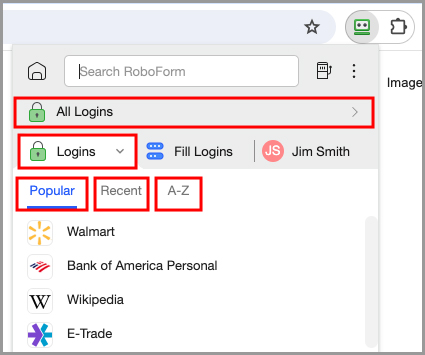
Enregistrez des identifiants, recherchez-les et classez-les dans des dossiers. Le générateur propose des réglages de longueur et de types de caractères.

Remplissage dans le navigateur
Avec l’extension installée dans un navigateur pris en charge, RoboForm peut proposer d’enregistrer un identifiant et remplir les connexions ou formulaires compatibles à partir des identités.

Données complémentaires
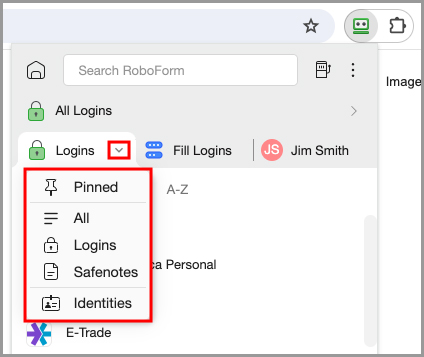
Conservez des Safenotes, des identités destinées aux formulaires et des favoris. L’éditeur Windows permet de consulter, organiser et modifier ces éléments.
Codes TOTP et contrôle des mots de passe
L’authentificateur intégré peut générer des codes pour des services tiers qui fournissent une clé TOTP. Le Security Center repère aussi les mots de passe faibles, réutilisés ou compromis.

Partage et accès d’urgence
Premium et Family ajoutent le partage sécurisé et l’accès d’urgence. Un dossier partagé peut attribuer les droits contrôle total, lecture-écriture ou connexion seule ; Premium permet de créer deux dossiers partagés.
Synchronisation et formules
Free permet des mots de passe illimités sur un seul appareil. Premium et Family ajoutent l’accès sur plusieurs appareils, l’accès Web, la synchronisation, le mode local, le partage et l’accès d’urgence. Family réunit jusqu’à cinq comptes Premium distincts.
 Windows / extension · manuel éditeur · capture d’écran de l’éditeur
 Windows / extension · manuel éditeur · capture d’écran de l’éditeur
 Windows / extension · manuel éditeur · capture d’écran de l’éditeur
Comment installer
 Comment installer
- Obtenez l’installateur Windows
Téléchargez l’installateur RoboForm pour Windows depuis cette page FreeSoft, puis ouvrez le fichier téléchargé.
- Lancez l’installation
Suivez l’assistant d’installation. RoboForm peut ensuite vous proposer d’installer son extension de navigateur.
- Ajoutez l’extension au navigateur utilisé
Installez l’extension dans votre navigateur pris en charge, puis épinglez-la si nécessaire pour accéder plus facilement aux fonctions de coffre et de remplissage.
Ne désactivez pas la protection générale de votre appareil pour effectuer l’installation.
Premier démarrage
 Premier démarrage
- Créez un compte ou connectez-vous
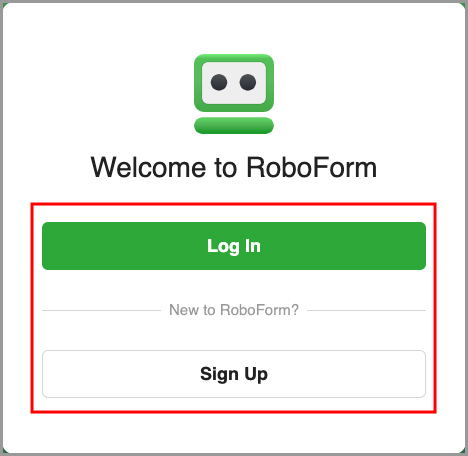
Depuis la page de démarrage, choisissez la création de compte ou la connexion à un compte existant. La création utilise une adresse e-mail et un mot de passe maître.
- Choisissez un mot de passe maître mémorisable
Il déverrouille les données RoboForm. Le fournisseur indique ne pas le stocker et ne pas pouvoir le récupérer ; des options de restauration peuvent être configurées depuis l’application mobile.
- Réglez l’utilisation quotidienne
Dans les options, définissez l’auto-déconnexion au verrouillage de session ou après un délai. Windows Hello peut être choisi si sa configuration est disponible, mais le mot de passe maître peut rester nécessaire.
Utilisation au Sénégal
- Pour un usage sur un seul appareil, Free accepte un nombre illimité de mots de passe. Pour retrouver le coffre sur plusieurs appareils, il faut le forfait Premium ou Family.
Autorisations et confidentialité
Extension et intégration navigateur
L’extension donne accès aux identifiants, identités et actions de remplissage dans les navigateurs pris en charge. Vous pouvez choisir de proposer le remplissage ou l’enregistrement automatique, avec ou sans confirmation selon le réglage.
Synchronisation et données
Sans synchronisation, les données de mots de passe restent localement sur l’ordinateur selon l’éditeur. Avec synchronisation, elles sont transmises pour la sauvegarde et la synchronisation entre appareils ; une copie de secours n’est pas garantie.
Chiffrement selon l’éditeur
L’éditeur décrit une architecture à connaissance nulle : les données sont chiffrées avec le mot de passe maître et déchiffrées sur l’appareil. Cette description provient de l’éditeur.

Données de compte et mises à jour
La politique indique collecter notamment des données de compte, de licence et d’appareil pour l’activation et les contrôles de licence. La recherche de mises à jour peut transmettre des données liées à l’ordinateur et à la licence.
Vous pouvez modifier les autorisations dans les paramètres de votre appareil. Les déclarations du développeur ne constituent pas un audit indépendant.
Comment mettre à jour
 Comment mettre à jour
- Vérifiez la mise à jour dans RoboForm
Ouvrez le menu d’aide depuis l’éditeur ou l’icône de zone de notification, puis utilisez « Check for Update ». RoboForm recherche aussi régulièrement de nouvelles versions et correctifs et propose une mise à niveau lorsqu’une version plus récente est trouvée.
- Installez la version proposée
Lancez la mise à niveau proposée et terminez l’assistant. Les informations de version et de compatibilité de l’installateur sont affichées dans les champs techniques de cette page.
- Mettez aussi à jour l’extension séparément
L’extension de navigateur est un composant distinct du client Windows. Sa mise à jour ne correspond pas nécessairement à une mise à jour du programme Windows.
Historique des versions
Une version répertoriée ne garantit pas la disponibilité d’un fichier vérifié à télécharger.
Historique complet des versionsRésoudre un problème
 Résoudre un problème
Le remplissage automatique ne s’affiche pas
Vérifiez que l’extension est installée dans le navigateur concerné et que l’option de proposition de remplissage est activée. Si le site n’est pas reconnu, ouvrez l’extension pour copier l’identifiant ou le mot de passe et les coller vous-même.
Un identifiant n’est pas enregistré
L’enregistrement automatique ne se déclenche que pour des données nouvelles, différentes ou modifiées. En cas d’échec, créez ou modifiez l’identifiant depuis la Start Page.
Mot de passe maître oublié
Le mot de passe maître ne peut pas être récupéré par RoboForm. Une restauration peut être possible seulement si l’option correspondante a été activée au préalable depuis l’application mobile.
Exportation des données
L’export demande le mot de passe maître et peut produire des fichiers HTML ou CSV non chiffrés. Conservez ces fichiers avec précaution et supprimez-les lorsqu’ils ne sont plus nécessaires.
Synthèse des avis par IA
 Synthèse des avis par IA
Aucune synthèse d’avis n’est affichée pour cette plateforme.
Avis des membres FreeSoft
 Avis des membres FreeSoft
Aucun avis n’a encore été publié sur cette plateforme. Partagez votre expérience.
Questions fréquentes
Quelle différence entre l’application, l’extension et l’accès Web ?
Le client Windows donne notamment accès hors ligne, à Windows Hello et à l’intégration avec certaines applications. L’extension sert aux actions dans le navigateur. L’accès Web est réservé aux formules Premium et Family, pas à Free.
Le TOTP protège-t-il aussi le compte RoboForm ?
Le TOTP intégré sert à générer les codes de connexion de sites et applications tiers. La protection du compte RoboForm par authentification à deux facteurs est un réglage distinct, avec notamment une application d’authentification ou d’autres méthodes proposées selon la formule.
Puis-je importer ou exporter mes données ?
Windows permet l’import depuis des navigateurs, d’autres gestionnaires ou un fichier. L’export concerne les identifiants, favoris et Safenotes, avec confirmation par mot de passe maître ; les formats proposés ne sont pas chiffrés.
Le partage est-il révocable ?
Un partage d’élément ou de dossier peut être révoqué. À l’inverse, l’envoi transmet une copie unique : les modifications ultérieures ne sont pas propagées et l’accès envoyé ne peut pas être révoqué.
Comment fonctionne l’accès d’urgence ?
Il nécessite Premium, un contact disposant déjà d’un compte RoboForm et un délai choisi. Le titulaire peut répondre, accorder ou refuser une demande avant l’expiration du délai.
Peut-on choisir la langue de l’interface ?
Les options de l’application Windows comprennent un réglage Langue pour sélectionner la langue de l’interface.